
Умный дом с Алисой: совместимость и первый комплект
27 января 2026
733
Начните умный дом с Алисой с одной задачи: выберите устройство, проверьте нужную функцию и только затем подберите способ подключения. Алиса позволяет управлять совместимым оборудованием и запускать сценарии, но набор доступных команд зависит от конкретного устройства и его интеграции. Для первого комплекта достаточно доказать, что выбранные датчик и свет действительно выполняют ваше правило.
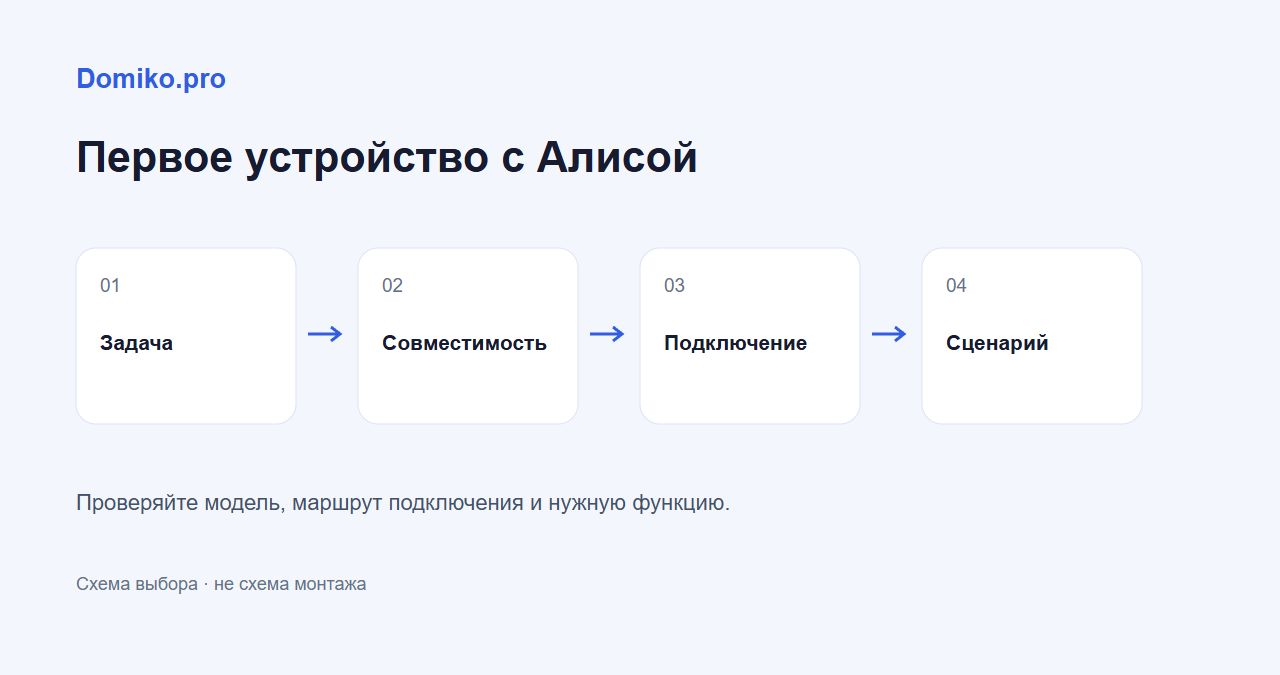
Карточка первой задачи: «При открытии двери включается свет в прихожей». Результат виден сразу: срабатывает нужный светильник, а не просто появляется сообщение в приложении. Эта задача поможет проверить выбор, подключение и автоматизацию по очереди.
Определите, что вы хотите проверить: отдельную команду, автоматическую реакцию или включение уже купленной техники в общую систему. От этого зависит состав комплекта.
| Задача | Что понадобится | Как проверить результат |
|---|---|---|
| Включать свет голосом | Совместимый светильник, подходящий маршрут подключения, устройство с Алисой для голосовых команд | Команда включает именно выбранный свет |
| Включать свет при открытии двери | Датчик с доступным условием открытия, управляемый свет, нужный хаб или контроллер | Открытие двери запускает действие без речи |
| Добавить работающую технику производителя | Настроенное устройство и поддерживаемая интеграция с Алисой | Нужная функция появляется и выполняется в обеих системах |
В учебном комплекте роли важнее названий: датчик передаёт событие, свет выполняет действие, хаб или контроллер обеспечивает предусмотренное подключение. Колонка для голосового управления не обязательно имеет Zigbee. Сначала выясните, какая инфраструктура нужна выбранным устройствам, затем выбирайте её исполнение.
Приложение производителя сохраняет свою роль. В нём могут оставаться обновления, первоначальная настройка и специальные параметры, которые не передаются Алисе. Возможность управлять светом через Яндекс не означает, что все настройки светильника перенесутся туда же.
Для первого опыта удобнее задача с наблюдаемым и обратимым результатом — например, свет. Не делайте пробный сценарий частью отопления или охраны. Если комплект требует установки стационарного выключателя или реле, проверку проводки и монтаж поручают электрику; программная совместимость не заменяет эту работу.
Слова «работает с Алисой» полезны как отправная точка. Для выбора комплекта заполните пять полей:
Например, вам нужен приглушённый свет вечером. Поддержка включения лампы ещё не подтверждает управление яркостью. А для прихожей важен не только датчик открытия: его событие должно быть доступно как условие в выбранной системе.
Сохраните карточку с результатами проверки: модель → функция → условие → инфраструктура → подтверждающая документация. Если одно звено не подходит, измените состав до покупки. Так вы сравниваете комплекты по задаче, а не собираете набор устройств с похожими логотипами.
Способ связи устройства с роутером и способ его появления у Алисы — разные вещи. Wi-Fi сам по себе не объясняет, нужна ли привязка аккаунта производителя или добавление через Matter.
| Маршрут | Где начать | Как устройство появляется у Алисы |
|---|---|---|
| Партнёрская облачная интеграция | Настроить устройство в приложении изготовителя | Связать аккаунт производителя с Яндекс ID и обновить список |
| Прямое подключение Zigbee | Подготовить совместимую Станцию с Zigbee или хаб Яндекса | Добавить устройство по предусмотренной для Zigbee процедуре |
| Matter | Проверить поддерживаемое устройство и подходящую Станцию или хаб Яндекса | Запустить поиск Matter, выбрать хаб и использовать код подключения устройства |
При партнёрском маршруте сначала добейтесь работы в родном приложении. Затем в «Доме с Алисой» выберите производителя, свяжите аккаунты и обновите список устройств. Если устройство не работает у производителя, привязка к Яндексу не исправит исходную настройку.
Для прямого Zigbee-подключения устройство связывается с соответствующим хабом, а не с домашним Wi-Fi как обычный сетевой прибор. Устройство самой сети подробнее разобрано в материале о Zigbee.
В актуальной инструкции Яндекса маршрут Matter описан для Matter over Wi-Fi. Не покупайте Matter-over-Thread устройство только по общему знаку Matter в расчёте на такое же подключение. Для поддерживаемого комплекта в приложении выбирают «Устройство умного дома» → «Поиск Matter», затем хаб и сканирование QR-кода устройства. Это самостоятельный маршрут, а не обязательная привязка аккаунта изготовителя.
Не добавляйте сразу весь набор. Начните со светильника, чтобы отделить ошибки подключения от ошибок будущего правила.
Навигация и другие возможности разобраны отдельно в обзоре приложения «Дом с Алисой». Здесь важно получить работающий объект для следующего шага: если ручное действие ещё не выполняется, создание сценария пока не поможет.
Это учебный пример, а не описание проверенной установки. Для него нужны датчик, у которого доступно условие открытия, и свет с действием включения.
Карточка правила: условие — дверь открылась; действие — включить свет прихожей; начальное состояние — дверь закрыта, свет выключен.
Создайте сценарий в «Доме с Алисой», выберите датчик и событие, затем добавьте действие светильника. Сохраните правило. Если датчик отсутствует среди возможных условий или нужное событие недоступно, вернитесь к проверке его функций. Ручной запуск не заменяет отсутствующий сигнал датчика.
Проведите короткую приёмку:
После проверки запишите фактический результат: какое событие произошло и что включилось. Не добавляйте пока расписание и дополнительные условия: сначала добейтесь предсказуемой реакции простого правила. Команда голосом, событие датчика и расписание — разные способы запуска, их проверяют отдельно.
Локальная автоматика может сработать без распознавания речи. Поддержка офлайн-голоса зависит от конкретной Станции и команды; успешное включение света не подтверждает работу всех голосовых функций.
Сначала откройте сохранённый сценарий. Значок планеты рядом с условием или действием показывает зависимость от интернета. Для локального выполнения проверьте все его элементы, а не только протокол лампы.
Затем испытайте свой комплект:
| Проверка | Интернет работает | WAN отключён | Доступ восстановлен |
|---|---|---|---|
| Открытие двери включает свет | Запишите результат | Запишите результат | Запишите результат |
| Простая голосовая команда включает свет | Запишите результат | Запишите результат | Запишите результат |
Если правило работает, а голос нет, не объявляйте весь комплект неработоспособным: зафиксируйте разницу режимов. И наоборот, ответ на команду не доказывает автономность сценария. Для обращения в поддержку сохраните модель Станции, маршрут подключения и эти результаты.
Начните с ближайшего к устройству звена. Это позволит выбрать осмысленную проверку без удаления всей работающей системы.
| Симптом | Что проверить следующим | Что записать для поддержки |
|---|---|---|
| Не работает в приложении изготовителя | Первоначальную настройку и доступность у производителя | Модель и шаг, на котором возник отказ |
| У производителя работает, у Алисы отсутствует | Тот же аккаунт и способ входа, привязку, обновление списка устройств | Использованный маршрут и результат обновления |
| Не находится при прямом Zigbee-добавлении | Совместимость с выбранным хабом и режим подключения по инструкции | Модели устройства и хаба |
| Видно устройство, но нет действия или условия | Поддержку именно этой функции | Требуемую функцию и что доступно фактически |
| Команда управляет другим светом | Названия, комнату и адресуемое устройство | Формулировку команды и наблюдаемый результат |
При партнёрской интеграции вход по телефону и вход по почте могут привести к разным аккаунтам. Проверьте, что при связывании использован тот же способ авторизации, что и в приложении изготовителя. Само совпадение имени пользователя этого не доказывает.
Перед обращением соберите модель, способ подключения, нужное действие и место отказа. Пароли и токены в такое описание не включают. Если требуется подобрать совместимый комплект или связать несколько подсистем, сравните компании по умному дому. Передайте исполнителю карточку задачи и журнал проверок — по ним можно обсуждать конкретный результат и состав оборудования.