
HomeKit от Apple: что это и как настроить умный дом
18 мая 2024
735
HomeKit — технология Apple для управления совместимыми устройствами умного дома. На iPhone вы открываете приложение «Дом», где можно включить свет, посмотреть показания датчика или запустить сцену. В «Дом» также добавляются поддерживаемые аксессуары Matter. Поэтому перед покупкой проверяйте совместимость конкретной модели с Apple Home и нужной вам функцией.
Если хотите управлять светом со своего iPhone дома, начните с одного совместимого аксессуара. Если нужно выключать свет из офиса, делиться управлением с семьёй или запускать автоматизацию по датчику, предусмотрите домашний центр. Подойдут HomePod, HomePod mini или поддерживаемый Apple TV. iPad можно использовать для добавления аксессуаров и управления ими, а роль домашнего центра в актуальной версии Apple Home выполняют другие устройства.
| Что хотите делать | Что проверить |
|---|---|
| Включать аксессуар с iPhone дома | Совместимость модели и требования к сети. На iPhone с iOS 18 или новее Apple допускает локальное добавление и управление поддерживаемыми аксессуарами Matter без домашнего центра. Для Thread проверьте отдельные требования ниже. |
| Управлять из другой сети или пригласить домашних | Подключите домашний центр и проверьте, что он отображается в настройках вашего дома. |
| Включать свет по датчику или расписанию | Настройте домашний центр. Убедитесь, что приложение видит нужный датчик как условие, а светильник как действие. |
| Добавить аксессуар Matter over Thread | Предусмотрите поддержку Thread: например, HomePod mini, HomePod второго поколения, Apple TV 4K третьего поколения в версии Wi-Fi + Ethernet или поддерживаемый сторонний пограничный маршрутизатор. Сверьте модель и инструкции устройства. |
Если Apple TV уже есть, откройте его настройки, посмотрите поколение и комплектацию. Две приставки с надписью Apple TV 4K могут различаться поддержкой Thread. В приложении «Дом» затем проверьте статус домашнего центра в настройках дома. Такая проверка полезнее, чем ориентироваться на одно название в магазине.
Посмотрите на три вещи в документации: полный номер модели, способ добавления в «Дом» и перечень доступных функций. В одной линейке могут быть похожие устройства с разными способами подключения.
Например, вы выбираете лампу для вечернего света. Если хотите менять яркость и цветовую температуру в приложении «Дом», ищите обе функции в инструкции к конкретной модели. На странице товара фраза «управление со смартфона» может относиться к приложению производителя. До покупки уточните, какие функции видны в «Доме» и понадобится ли мост для одной лампы. Это особенно полезно, если аксессуары покупаются у разных производителей.
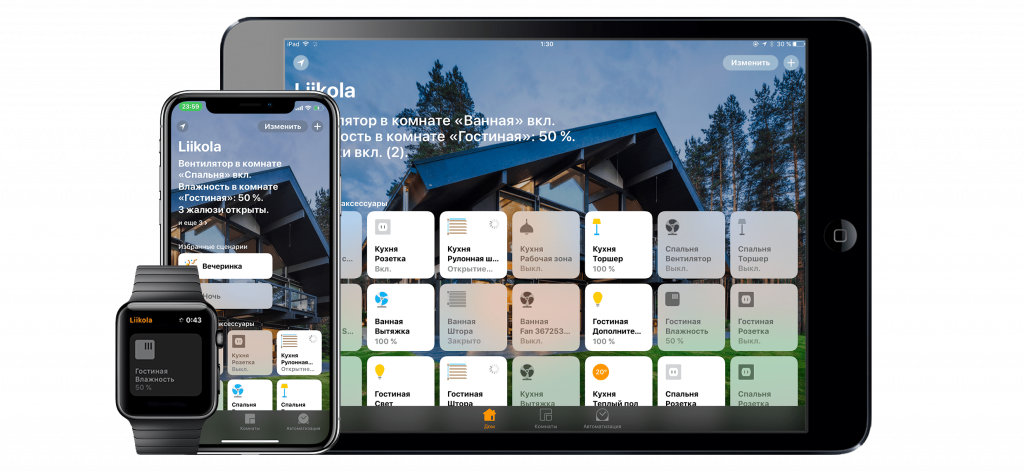
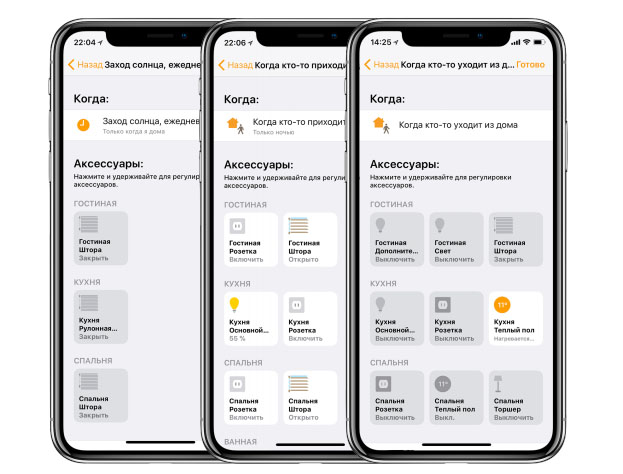
Когда команды выполняются, настройте одну автоматизацию. Например, пусть датчик движения в прихожей включает свет вечером. Проверьте, что свет включается после движения в выбранное время и сохраняет нужное поведение за пределами расписания. Если автоматизация не срабатывает, сначала посмотрите, меняется ли состояние самого датчика в приложении. Так проще понять, на каком шаге прервалась цепочка.
Если через «Дом» нужно управлять уже установленными светом, климатом и шторами, выпишите модели контроллеров и нужные команды по каждой системе. С этим списком можно обратиться к интеграторам Apple HomeKit и попросить показать, какие функции появятся в приложении на вашем объекте.